INSTRUKTIONER FÖR LAROMEDEL.FI
Här finns information om vår läromedelsplattform på laromedel.fi, som används för främst andra stadiet.
I vår digitala läromedelsplattform utgår vi från både den studerandes och lärarens behov. Med en överskådlig och snabb navigering, möjligheter till olika vyer, mångsidiga verktyg samt 100% kontroll för läraren över facit och modellsvar och vilka uppgifter som ska lämnas in, vill vi stödja en smidig och effektiv inlärningsprocess för alla parter.
Upptäck en del av våra funktioner nedan!
FÖR LÄRARE
Se översikt över gruppens aktivitet och resultat
Läraren har en snabböversikt över sina grupper. I översikten kan läraren snabbt kontrollera vilka som är med i gruppen, deras aktivitet och resultat samt om det finns elevsvar att ta ställning till.
1) Gå in i läromedlet.
2) Gå till lärarverktygen genom att klicka på kugghjulsikonen högst upp till höger.
3) Välj grupp.
4) Översikten över gruppen visas automatiskt när man har valt grupp. Översikten presenterar aktivitet och resultat för var och en som är med i gruppen. Läraren kan enkelt kontrollera:
- vilka som är med i gruppen (se 1 på bilden)
- hur många uppgifter varje studerande jobbat med (se 2)
- hur många poäng varje studerande samlat ihop i hela läromedlet (se 3)
- hur många poäng varje studerande samlat ihop i läxor (se 4)
- om det finns elevsvar att bedöma (se 5).
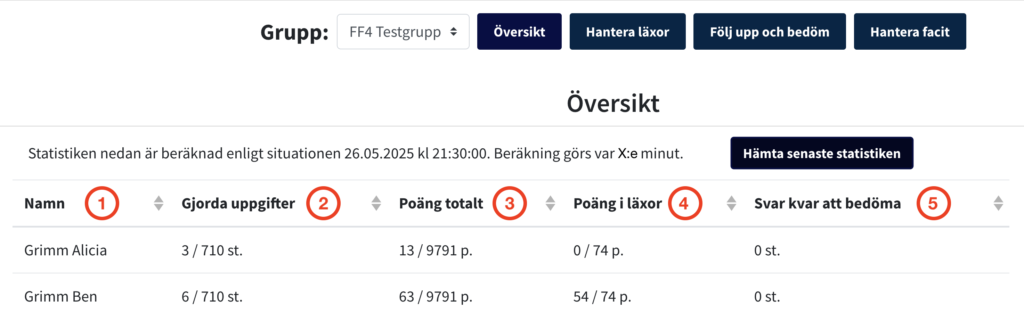
Om det finns elevsvar att bedöma, hittar läraren dem under ”Följ upp och bedöm”.
5) Sortera i tabellen genom att klicka på pilarna till höger om varje rubrik. Namnen kan sorteras A–Ö eller Ö–A enligt efternamn och all sifferdata kan sorteras från högsta till lägsta respektive från lägsta till högsta.
6) Lägg märke till att statistiken inte är i realtid. Klicka på “Hämta senaste statistiken” för att hämta den senaste statistiken. (Notera det tidsintervall för beräkning som står till vänster om knappen.)
TIPS! Sortera tabellen enligt rubriken ”Gjorda uppgifter” för att snabbt få insikt om vilka som inte kommit igång eller behöver mer stöd.
TIPS! Om du vill kontrollera att du bedömt alla svar, vänta ut beräkningstiden och klicka på ”Hämta senaste statistiken”.
Hantera läxor
Lärare kan tilldela en grupp läxor. Här beskriver vi hur lärare skapar en läxa för en grupp (se A nedan), redigerar en läxa (se B) och vid behov tar bort en läxa (se C).
A) Skapa en ny läxa
1) Gå in i läromedlet.
2) Gå till lärarverktygen genom att klicka på kugghjulsikonen högst upp till höger.
3) Välj grupp.
4) Välj del. (Du behöver välja del enbart om läromedlet består av flera delar. I själva läromedlet syns delarna som flikar på läromedlets startsida.)
5) Klicka på ”Hantera läxor”.
6) Klicka på ”Skapa ny läxa”.
7) Fyll i grundinformationen om gruppens läxa: läxans namn, tid och instruktion.
Obs! Var uppmärksam på datumen: ”Visas från” och ”Visas till”. Det första datumet anger när läxan börjar synas för gruppen och det andra anger när läxan ska vara gjord och försvinna för gruppens läxlista. Gruppen ser läxan enbart under den här tiden. Du kan också ändra klockslagen, om du vill.
8) Välj den eller de uppgifter som ska ingå i läxan. Börja med att välja kapitel (1 på bilden) och välj sedan uppgifter (2). Du kan välja både självrättande och öppna uppgifter för läxan.
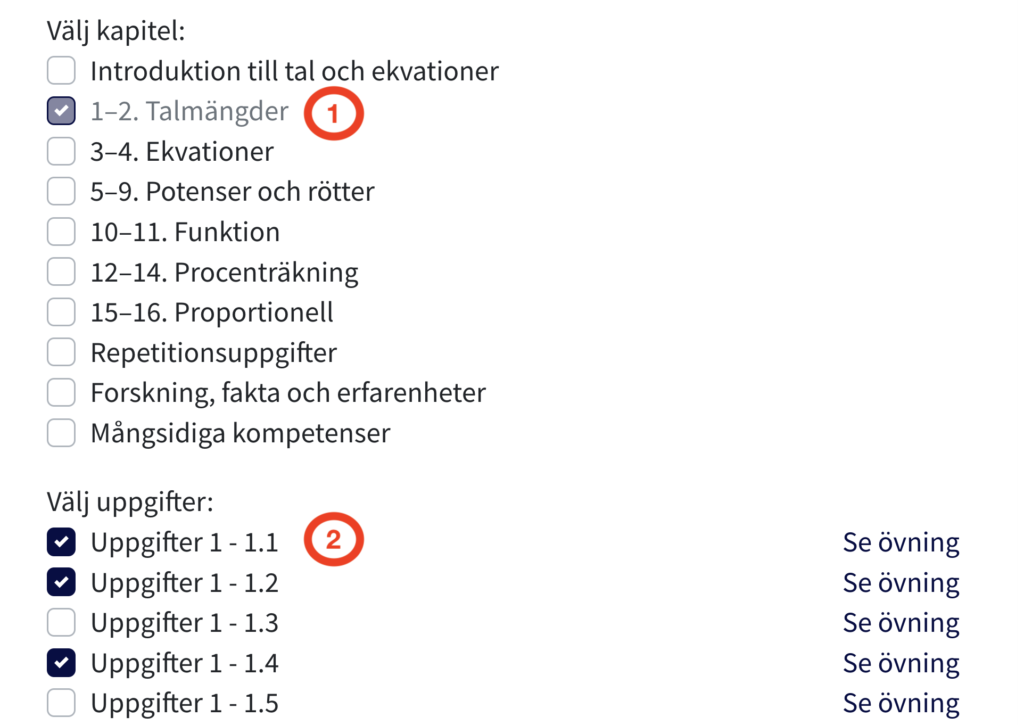
Obs! Det är inte obligatoriskt att koppla uppgifter i läromedlet till läxan. Läraren kan alltså i fältet för instruktion skriva till exempel ”Läs texten i kapitel 6”, ”Gör en tankekarta för kapitel 6” eller motsvarande.
9) Klicka på “Spara” längst ner, under uppgifterna.
TIPS! Klicka på ”Se övning” till höger om uppgiften för att få en förhandstitt. Uppgiften visas i ett dialogfönster.
B) Redigera en läxa
Gruppens läxor ordnas kronologiskt enligt de datum läraren ställt in för läxorna. Klicka på redigera-ikonen för att redigera en läxa.
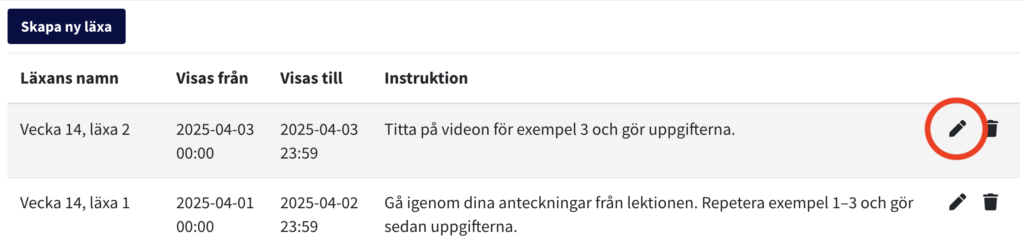
Ändra det som du vill ändra – till exempel ge mer tid för läxan eller ta bort eller lägg till en uppgift.
C) Ta bort en läxa
Vid behov kan läraren ta bort en läxa från gruppen.
Obs! Om läraren tar bort en läxa försvinner läxan från all statistik för både läraren och gruppen. Gruppen kan inte heller längre lämna in uppgifter i läxan.
1) Klicka på ta bort-ikonen för att ta bort en läxa.
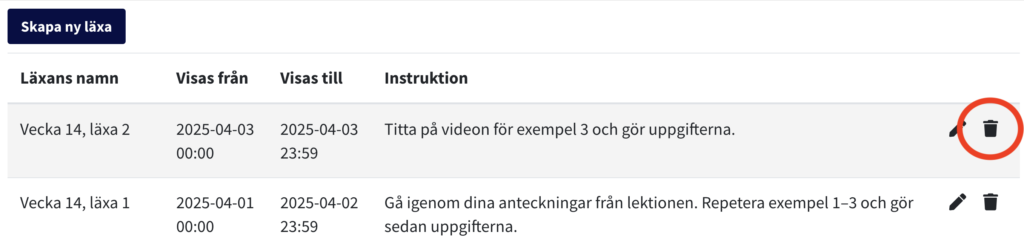
2) Bekräfta att du förstår att allt relaterat till läxan försvinner för både dig och gruppen.
TIPS! Vill du att en läxa försvinner från gruppens läromedel utan att statistiken också försvinner? Redigera i så fall läxan och ange ett ”Visas till”-datum i det förflutna.
Följ upp och bedöm
Läraren kan följa upp gruppens arbete och bedöma läxuppgifter som gruppen lämnat in.
A) Följ upp resultat
1) Gå in i läromedlet.
2) Gå till lärarverktygen genom att klicka på kugghjulsikonen högst upp till höger.
3) Välj grupp.
4) Klicka på ”Följ upp och bedöm”.
5) Välj del. (Du behöver välja del enbart om läromedlet består av flera delar. I själva läromedlet syns delarna som flikar på läromedlets startsida.)
6) Välj det kapitel där du vill följa upp resultaten och/eller bedöma inlämnade svar.
7) Resultatuppföljningen i kapitlet visas per elev och per uppgift.
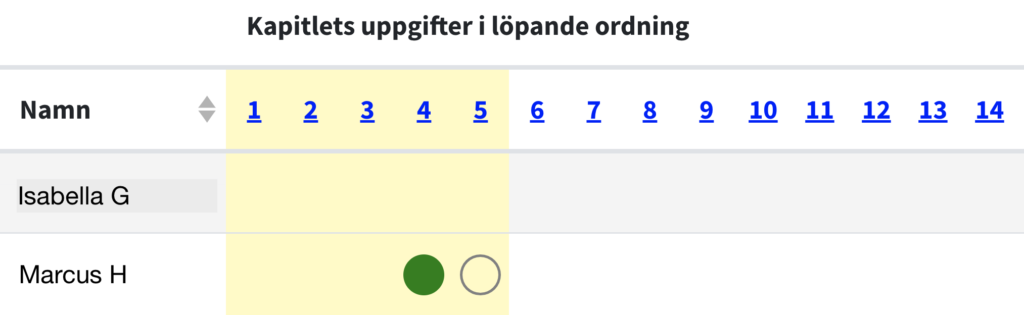
TIPS! Uppgifterna listas i löpande ordning i kapitlet. Klicka på uppgiftsnumret för att få en förhandstitt. Uppgiften visas i ett dialogfönster.
8) Nedanstående symboler används för att visa aktivitet och resultat. Ingen symbol innebär ingen aktivitet.
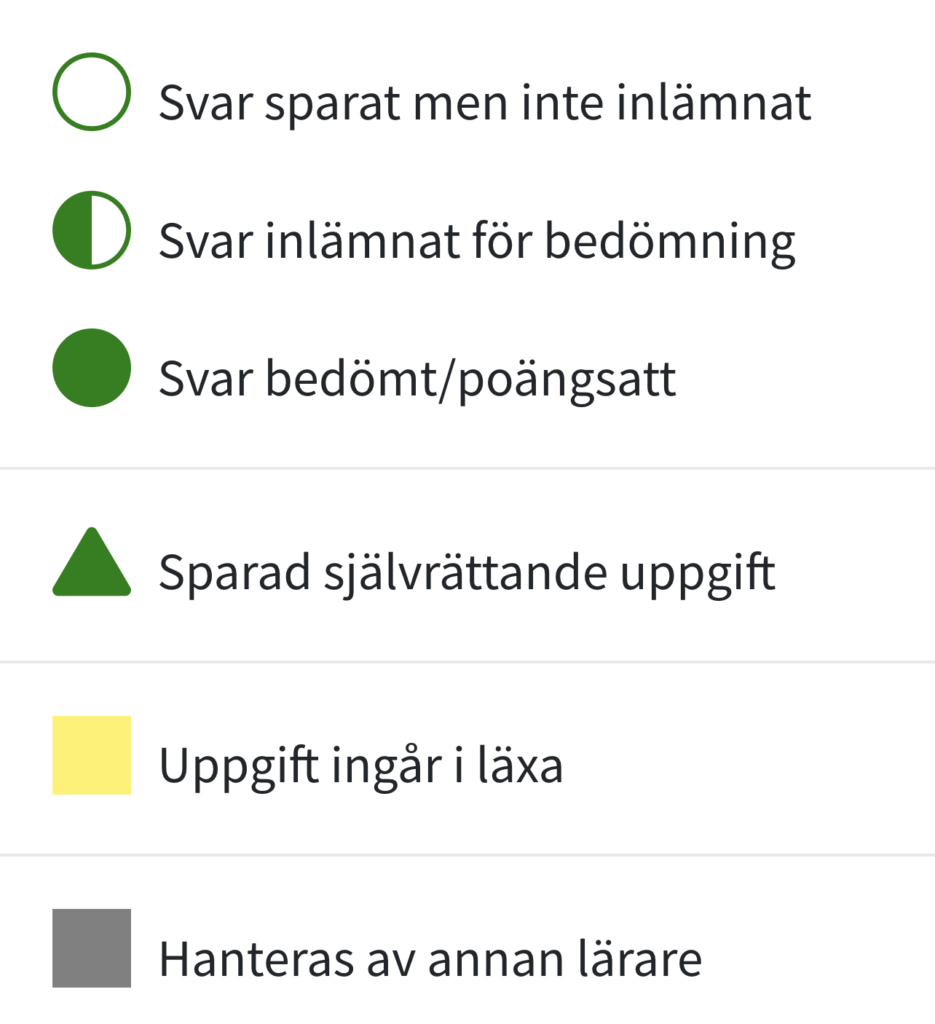
TIPS! Cirkel indikerar en fritextuppgift. En tom cirkel innebär att eleven jobbar med uppgiften men inte har lämnat in den. Lägg märke till att eleven bara kan lämna in uppgifter som ingår i en läxa. En halvfull cirkel visar att eleven lämnat in uppgiften för bedömning. En full cirkel visar att en lärare bedömt uppgiften.
Obs! Lägg märke till färgerna. Gul bakgrund visar att uppgiften ingår i en läxa. Grå bakgrund visar att någon annan lärare, till exempel en vikarie, redan hanterat uppgiften som en läxa.
9) Resultaten för kapitlet går att filtrera: visa alla uppgifter, visa endast självrättande uppgifter, visa endast fritextuppgifter och visa endast läxor.
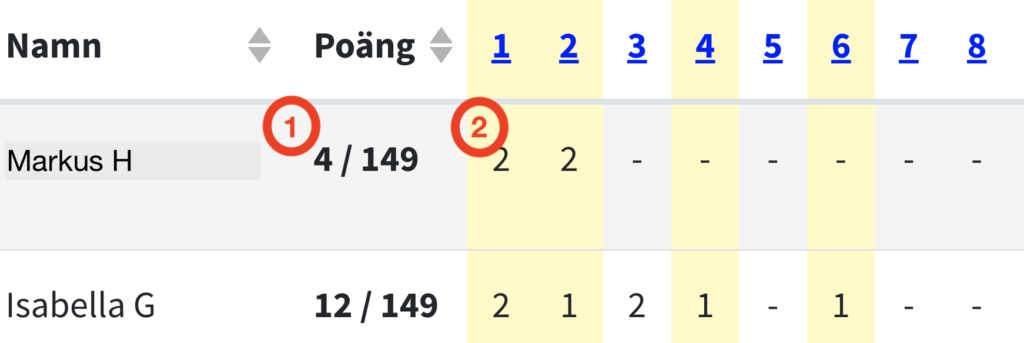
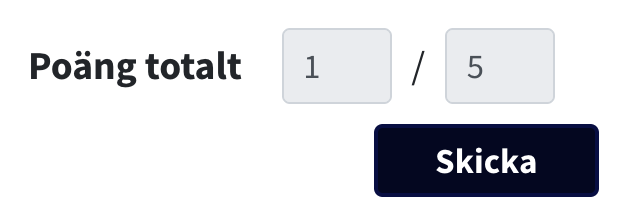
10) Klicka för ”Visa poäng” för att resultaten i sifferform. Poängen ges både totalt för kapitlets alla uppgifter (se 1 på bilden) och för de enskilda uppgifterna (se 2).
B) Bedöm inlämnat elevsvar
Läraren kan bedöma inlämnade fritextuppgifter. Självrättande uppgifter bedöms däremot automatiskt. Bedömning sker i samma uppföljningsvy som resultaten finns i.
1) Klicka på en halvfull grön cirkel i uppföljningen.
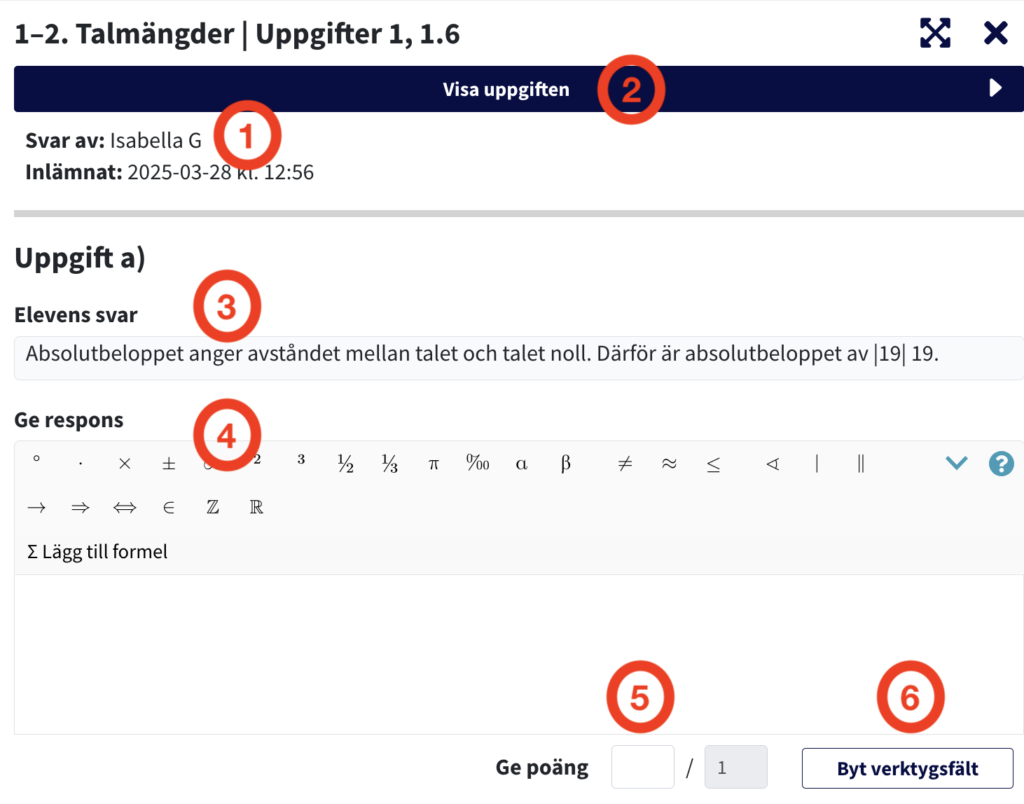
2) Bedömningsvyn öppnas som i separat fält. Här anges elev, datum, tid och elevsvar (se 1 på bilden). Du kan också välja att se uppgiften och dess facit (se 2). Under elevsvaret (3) finns ett fält för att ge respons till eleven (4). Det är frivilligt att ge respons. Du kan även ge poäng för uppgift (5). Lägg också märke till att du vid behov kan byta verktygsfält (6). Beroende på uppgift visas i första hand ett verktygsfält för textbehandling eller ett för matematiska formler.
3) Om uppgiften består av flera deluppgifter (t.ex. a, b, c), ge poäng för varje deluppgift. Systemet räknar automatiskt ut totalpoängen för uppgiften.
4) Avsluta med att skicka respons och poäng till eleven.
Hantera facit och modellsvar
Många uppgifter har facit och/eller modellsvar. Läraren har alltid tillgång till facit i läromedlet. Facit/Modellsvar finns bakom en blå knapp under själva uppgiften inne i läromedlet.
Lärare kan ge sina grupper tillgång till facit om, då och där de vill.
1) Gå in i läromedlet.
2) Gå till lärarverktygen genom att klicka på kugghjulsikonen högst upp till höger.
3) Välj grupp.
4) Välj del. (Du behöver välja del enbart om läromedlet består av flera delar. I själva läromedlet syns delarna som flikar på läromedlets startsida.)
5) Klicka på ”Hantera facit”.
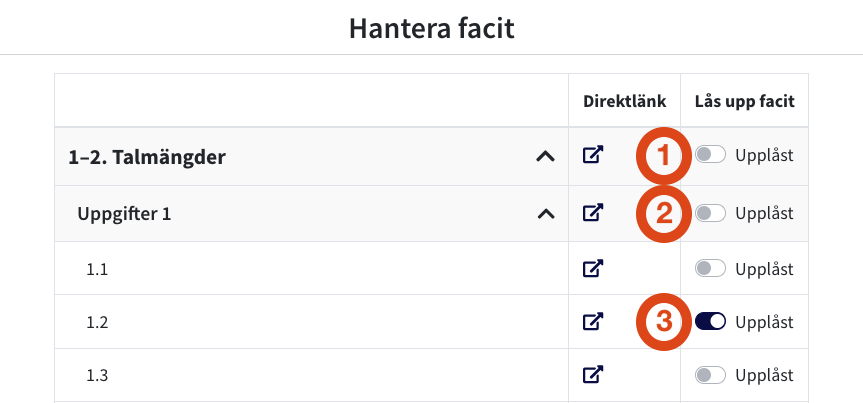
6) Välj det kapitel där du vill att facit ska synas för gruppen. Lås upp facit genom att klicka på den ljusgrå ”Upplåst”-knappen. Lås upp facit för hela kapitlet (1 på bilden), för en sektion i kapitlet (2) eller enskilda uppgifter i kapitlet (3). På bilden är facit för uppgift 1.2 upplåst och tillgängligt för gruppen.
TIPS! Klicka på direktlänken vid kapitlet, sektionen eller uppgiften för att öppna just det i en ny flik.
FÖR ELEVER OCH STUDERANDE
Ta del av läxa
Din lärare kan ge dig läxor i de digitala läromedlen. Här beskriver vi hur och var du som elev eller studerande se och gör läxorna.
1) Logga in och välj ditt läromedel.
2) Kontrollera att du är med i rätt grupp. Öppna sedan läromedlet.
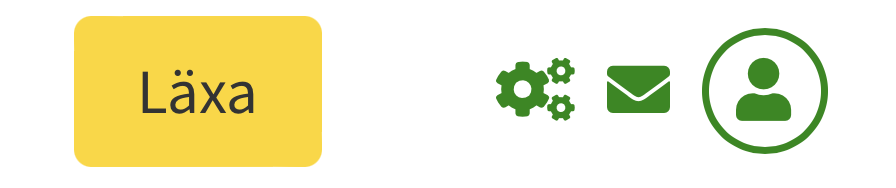
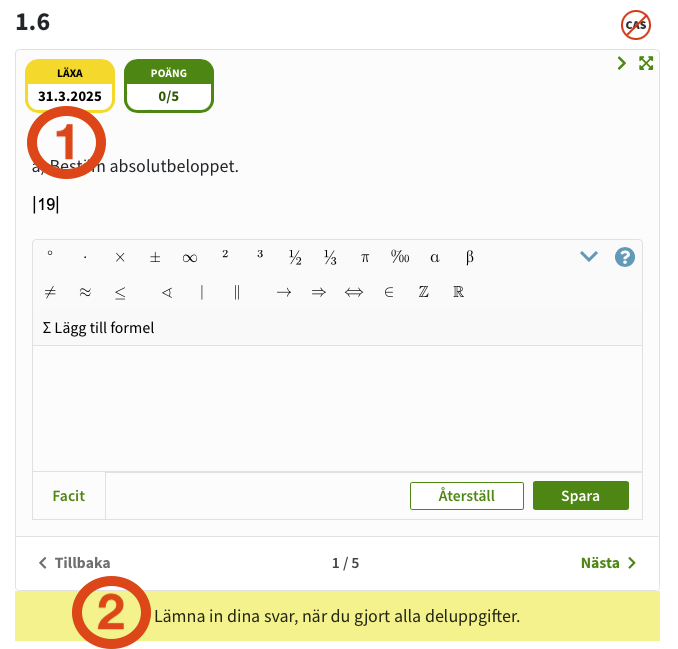
3) Titta uppe till höger efter en gul ”Läxa”-ikon. Se bilden. Om ikonen inte syns, har du ingen läxa i det läromedlet.
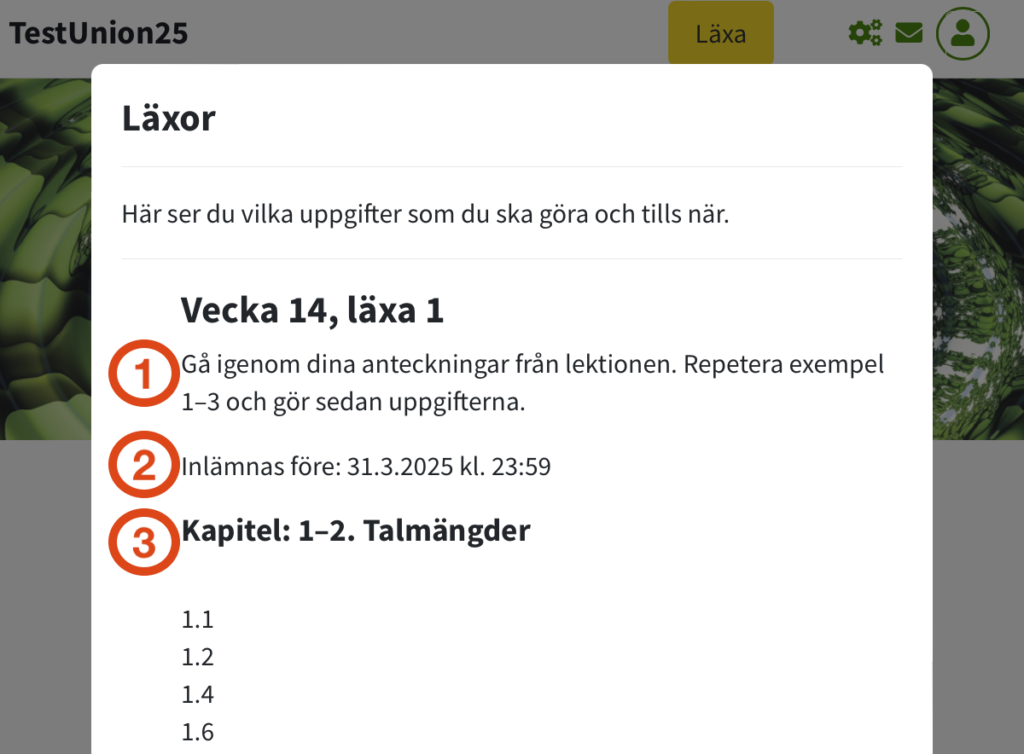
4) Klicka på ”Läxa”-ikonen för att se vad du har för läxa. I dialogrutan som öppnas ser du hälsning från läraren (se 1 på bilden), deadline för läxan (2) och vilka uppgifter som du ska göra (3). Uppgifterna listas per kapitel.
TIPS! Du kan klicka på ”Läxa”-ikonen oberoende av var i läromedlet som du är.
5) Du ser enkelt inne i läromedlet om en uppgift är läxa eller inte. Håll utkik efter den gula färgen. Om en uppgift ingår i en läxa så finns det ett ”Läxa”-märke upp till vänster i uppgiften (se 1 på bilden) och dessutom en bred gul knapp under uppgiften (2). I ”Läxa”-märket ser du även deadline för just den uppgiften.
Göra en läxa
1) Kontrollera vad du har för läxa genom att klicka på den gula ”Läxa”-ikonen högst uppe till höger. Läs instruktionerna noggrant. Lägg märke till att du kan ha flera läxor i listan. Överst finns alltid den läxa som först ska lämnas in.
2) Gå till rätt kapitel och uppgift. (Du kan klicka på ”Läxa”-ikonen uppe till höger när som helst, om du vill dubbelkolla vilken eller vilka uppgifter du har i läxa.) TIPS! Använd innehållsförteckningen inne i varje kapitel/avsnitt. Den låter dig snabbt hoppa till rätt uppgift.
3) Om uppgiften är självrättande, står det ”Slutför uppgiften för att lämna in läxan” i ett gult fält under uppgiften. Gör uppgiften ända till slut. När du slutfört uppgiften, registreras ditt resultat och fältet blir grönt. Obs! Om du inte är nöjd med resultatet, kan du återställa uppgiften och göra den igen. Läraren kommer att se det sista resultatet som du fick i uppgiften.
4) Om uppgiften inte är självrättande, står det ”Lämna in ditt svar” på en gul knapp under uppgiften. Gör uppgiften i sin helhet och spara dina svar. Klicka sedan på ”Lämna in…”-knappen. Välj den lärare som ska få ditt svar och bekräfta. När du lämnat in uppgiften, blir knappen grön och det står ”Svar inlämnat …”
TIPS! Om du glömmer att spara svaret innan du lämnar in det, varnar systemet för att du inte sparat.
Följa upp mina resultat
Du ser dina resultat på två ställen: i de enskilda uppgifterna och i din resultatuppföljning.
1) I de enskilda uppgifterna: I självrättande uppgifter finns alltid en poängbricka uppe till vänster. Där ser du hur många poäng du fått av maxpoäng. I uppgifter som inte är självrättande ser du poäng om din lärare gett uppgiften i läxa och sedan bedömt ditt svar.
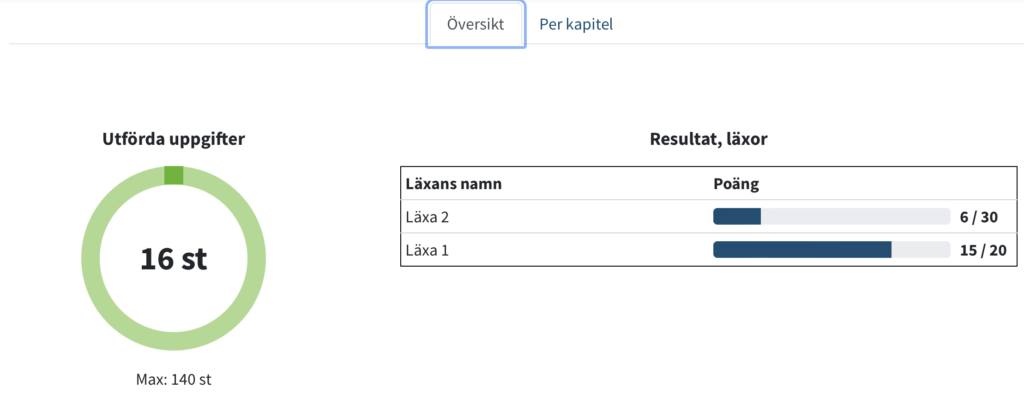
2) I din resultatuppföljning: Klicka på kugghjulsikonen högst upp till höger. Då visas dina resultat. Du kommer direkt till fliken ”Översikt” (se bild). Där ser du hur många uppgifter som du har gjort i läromedlet (till vänster på bilden) och hur det har gått i de läxor som läraren gett dig (till höger på bilden).
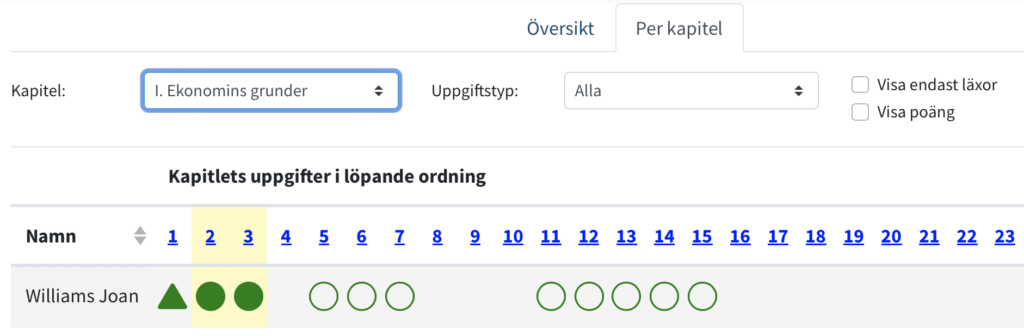
Om du vill se mer detaljerade resultat, klicka på fliken ”Per kapitel” och välj sedan del och kapitel. (Du behöver välja del enbart om läromedlet består av flera delar. I själva läromedlet syns delarna som flikar på läromedlets startsida.) Se bilden, där kapitel 1 valts. Här ser ser du vilka uppgifter som du gjort. Lägg märke till att alla uppgifter listas i löpande ordning i kapitlet. Numreringen kan alltså avvika från uppgiftens nummer i kapitlet. Klicka på den blå siffran för att få en förhandstitt på vilken uppgift det är.
Nedanstående symboler används för att visa aktivitet och resultat. Ingen symbol innebär ingen aktivitet.
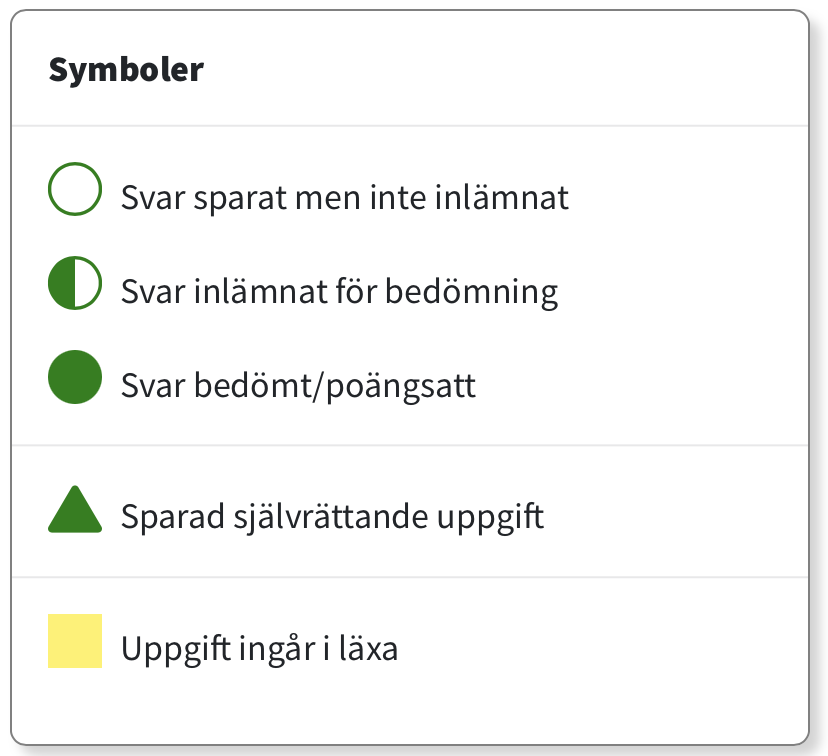
Lägg särskilt märke till de helt gröna bollarna. Det är uppgifter som läraren bedömt och/eller kommenterat. Klicka på den gröna bollen för att få en förhandstitt på ditt svar och lärarens poäng och eventuella kommentarer.
FÖR ALLA ANVÄNDARE
Koppla grupp
Var och en kopplar sig själv enkelt och snabbt till grupp. Studerande till en grupp per läromedel, lärare till alla grupper som de behöver.
Gruppkopplingen ger möjlighet för läraren att låsa upp facit/modellsvar, att begära in svar och att få resultatuppföljning.
Navigera inne i läromedlet
Vår plattform är utformad för att vara enkel att navigera och hitta i. Det spar tid, underlättar hänvisning och minimerar frustrationen för lärare och studerande.
Tydliga tematiska helheter, interaktiv innehållsförteckning och tydligt avgränsade sektioner är tre grundpelare i vårt tänk.
Aktivera läsvy
Studerande och lärare kan enkelt byta till en läsvy som filtrerar bort alla interaktiva element. Läsvyn kan ge överblick över allt innehåll i ett kapitel eller till exempel ge fokus för en sektion.
Man kan dessutom skriva ut eller ladda ner läsvyn. Utskriften eller filen får man använda under licenstiden.
Gör textuppgifter
Skriv, redigera, formatera, bildsätt, foga in länkar, skapa tabeller och mycket mer.
Eller gör en kort ljudinspelning direkt i uppgiften.
Kom ihåg att utnyttja eventuella stödmaterial vid uppgiften.
Tips! Du kan öppna alla uppgifter i storbildsläge för maximal fokusering.
Hösten 2026 lanserar vi vår nya lärmiljö, Livra. Livra har utvecklats utgående från respons från skolor, för att underlätta både administration och användning av digitala läromedel.
Läsåret 2026–2027 tar vi i bruk livra.fi för förskolor och åk 1–6. Högre årskurser och deras läromedel finns kvar på laromedel.fi.
Upptäck en del av våra funktioner nedan! Du kan också be oss kontakta dig.
Vill du testa på Livra? Vill din skola få handledning om Livra? Kontakta oss!
VAD ÄR LIVRA?
Livra är Schildts & Söderströms nya lärmiljö – utvecklad för skolans vardag.
Livra utgår från den fysiska boken och samlar undervisningen i en tydlig helhet. Läromedel, uppgifter, material och verktyg finns på ett och samma ställe, så att lärare och elever kan arbeta utan att växla mellan olika miljöer.
För lärare gör Livra det enkelt att planera och genomföra undervisning. Med ett projiceringsverktyg och ett brett utbud av undervisningsmaterial – bild, ljud, video och annat – kan läraren variera arbetssätt och anpassa undervisningen efter elevernas behov.
Livra ger också en snabb och tydlig överblick över elevernas arbete. Läraren kan följa progression, se resultat och få insikter om hur studierna framskrider.
För elever är Livra en tydlig plats att arbeta på. De ser vad de ska göra och kan arbeta i sin egen takt, steg för steg.
Vi lanserar Livra för årskurs 1–6 år 2026 och breddar därefter till årskurs 7–9.
Livra finns på livra.fi.
Livra – där lärandet lever.
FÅ TILLGÅNG TILL LIVRA
En administratör tar först i bruk Livra för skolan
Vi skapar domän för skolan och samtidigt en skoladministratör, som tar i bruk skolans domän på livra.fi.
Har din skola inte ännu tagit i bruk Livra? Kontakta laromedel@sets.fi och uppge skola och administratör (namn och e-postadress). Administratören är i regel skolsekreterare, rektor eller annan kanslipersonal, men kan också vara en lärare.
När skoladministratören tar i bruk domänen ska hen fylla i grundinformation om skolan: totala antalet elever, årskurser, adress och faktureringsuppgifter. Administratören anger också om skolan använder MPASS eller inte. Informationen måste fyllas i innan domänen kan tas i bruk.
Man kan redigera informationen i efterhand, till vid byte av adress, faktureringsinformation eller namn på skolan.
Flera administratörer på skolan
Skolan kan ha en eller flera administratörer. Efter domänen tagits i bruk kan administratören lägga till fler administratörer.
För administratörer: Gör så här:
- Se menyn till vänster.
- Klicka på Skapa användare.
- Följ instruktionerna. Välj sist att skicka aktiveringslänk. Användaren får då ett mejl för att ta i bruk kontot.
Ange alltid e-postadress för administratör. Ange telefonnummer om ni vill använda tvåfaktorsautentisering.
Är du lärare och behöver få också administratör? Kontakta er skoladministratör (i regel skolsekreterare eller rektor).
Tillgång för lärare och elever – om skolan använder MPASS
Om skolan använder MPASS, får lärare och elever automatiskt konto och tillgång till Livra. Administratören behöver inte göra något.
Om MPASS inte ännu tillåter inloggning, kontakta skolans/utbildningsanordnarens IT-stöd och be dem säkerställa att tjänsten livra.fi lagts till.
Tillgång för lärare och elever – om skolan inte använder MPASS
Om skolan inte använder MPASS, ska administratören skapa konton åt lärare och elever. Man kan skapa konton ett och ett eller många på en gång via import.
För administratörer: Gör så här:
- Se menyn till vänster.
- Klicka på Skapa användare.
- Följ instruktionerna.
Man skapar elever, lärare och administratörer separat. De tre har olika roller och behörigheter. Elever skapas därtill per årskurs. (Elever flyttas vid läsårsbyte automatiskt till följande årskurs.)
Om man angett e-postadress för användaren kan man skicka aktiveringslänk i samband med att kontot skapas. Ange alltid e-postadress för lärare och annan personal. E-postadressen blir användarnamn.
Om man inte anger e-post för en användare, skapas automatiskt ett användarnamn: fornamn.efternamn. Om kombinationen av förnamn och efternamn redan finns i systemet, fogas automatiskt en siffra till slutet av användarnamnet. Ange aldrig annat än unika e-postadresser och enbart till e-postkonton som användaren kommer åt. Om till exempel elever inte i praktiken kommer åt e-postkonton, lämna bort e-postadressen och ange enbart förnamn och efternamn.
Om elever inte har tillgång till e-postkonto, kan man i samband med kontoskapandet generera en lösenordslista i stället för att skicka aktiveringslänk. En PDF med namn, användarnamn och lösenord laddas automatiskt ner. Dessa lösenord är avsedda för en gångs användning vid kontoaktivering. Vi rekommenderar att användaren byter lösenordet genast efter inloggning. Dela lösenorden med respektive användare på ett säkert och konfidentiellt sätt. Förvara inte dokumentet digitalt utan att skydda det.
Är du lärare och behöver få ett konto för dig och/eller för elever? Kontakta er skoladministratör (i regel skolsekreterare eller rektor).
Jag är administratör men också lärare – hur kommer jag in i läromedlen?
En användare kan ha både rollen Administratör och rollen Lärare. När man skapar användare får de en roll. Därefter kan man ge användaren även den andra rollen.
För administratörer: Gör så här:
- Se menyn till vänster.
- Klicka på Hantera användare.
- Leta fram användaren och rikta blicken till höger, mot den sista kolumnen.
- Klicka på penn-ikonen (Redigera användare).
- Redigera användaren och spara förändringarna. Nästa gång användaren loggar in har hen två roller.
Om man har två roller, dyker en ikon upp till vänster om Mitt konto i huvudmenyn. Klicka på Lärarvy respektive Skoladminvy för att byta till denna andra vy.
Är du lärare och behöver få också rollen administratör? Kontakta er skoladministratör (i regel skolsekreterare eller rektor).
LOGGA IN PÅ LIVRA
Logga in med MPASS på skola
Logga in på livra.fi.
Klicka på MPASSid-knappen och följ instruktioner.
Om MPASS inte ännu tillåter inloggning, kontakta skolans/utbildningsanordnarens IT-stöd och be dem säkerställa att tjänsten livra.fi lagts till.
Logga in utan MPASS på skola
Logga in på livra.fi.
Ange e-postadress eller användarnamn samt lösenord och bekräfta.
Om du inte har inloggningsuppgifter ännu: Kontakta din skola. Skoladministratören kan skapa konto åt dig. Skoladministratören är ofta skolsekreteraren, rektorn eller annan ansvarsperson på skolan.
Om du loggar in med e-postadress och har glömt ditt lösenord: Klicka på ”Glömt lösenord?” Om en e-post är kopplad till ditt konto, kan du där återställa ditt lösenord.
Om du inte loggar in med e-postadress utan ett användarnamn och har glömt ditt lösenord: Kontakta din skoladministratör eller lärare.
Logga in som privatkund
Logga in på livra.fi.
Ange e-postadress samt lösenord och bekräfta.
Om du glömt ditt lösenord: Klicka på ”Glömt lösenord?” Där kan du återställa ditt lösenord.
Behöver du ett konto för privatkund? Klicka på ”Inget konto ännu?” och välj att du är privatkund.
GLÖMT LÖSENORD
Vad göra om man glömt sitt lösenord – i skola utan MPASS eller som privatkund
Om du loggar in med e-postadress och har glömt ditt lösenord: Klicka på ”Glömt lösenord?” Om en e-post är kopplad till ditt konto, kan du där återställa ditt lösenord.
Om du inte loggar in med e-postadress utan ett användarnamn och har glömt ditt lösenord: Kontakta din skoladministratör eller lärare. En administratör kan generera nytt lösenord.
OLIKA ROLLER I LIVRA
Vilka roller finns det i Livra?
I Livra finns tre roller:
- Administratör
- Lärare
- Elev
Om skolan använder MPASS får användare som har statusen kanslipersonal och skolsekreterare automatiskt rollen Administrator. Lärare, skolgångsbiträden och annan personal får rollen Lärare. Elever och studerande får rollen Elev.
Vilka behörigheter har en administratör?
Med rollen Administratör kan användaren
- se sina egna uppgifter samt namn, användarnamn och e-post för alla användare
- skapa, redigera, arkivera och återställa användare
- skapa, redigera, arkivera och återställa grupper
- hantera licenser och tilldela personliga licenser till användare
- skicka aktiveringslänkar och generera lösenord för engångsbruk
- hantera skolinställningar och lärarbehörigheter
- köpa licenser.
Rollen Administratör kan inte öppna och använda läromedel. För det behövs rollen Lärare. En användare kan ha både rollen Administratör och rollen Lärare. Se mer i sektionen Få tillgång till Livra.
Vilka behörigheter har en lärare?
Med rollen Lärare kan användare
- se sina egna uppgifter (till exemepl namn, e-postadress)
- se alla relevanta uppgifter för elever som tilldelats dem av admin eller en medlärare*
- se endast namn (inte e-post eller annan data) för admin och andra lärare i systemet
- kan skapa undergrupper med elever från grupper som tilldelats dem av admin eller en medlärare
- skapa och tilldela läxor och uppgiftspaket åt elever som tillhör deras grupper och undergrupper
- följa upp resultat för elever som ingår i deras grupper.
*Medlärare är inte en roll, utan innebär att en administratör eller lärare har kopplat ytterligare en lärare till en grupp. Till exempel: en vikarie eller inom ramen för samundervisning. Var uppmärksam på att en medlärare ser alla resultat för gruppen.
Vilka behörigheter har en elev?
Med rollen Elev kan användare
- se sina egna uppgifter (namn, e-post, årskurs, framsteg och resultat från uppgifter)
- se namn på lärare som interagerar med dem (till exempel genom att tilldela dem uppgifter).
LICENSER I LIVRA
Vilken typ av licenser finns det i Livra?
I Livra finns följande typer av licenser:
- skollicens för lärare – alla användare med rollen Lärare ser automatiskt läromedlet och kan använda det utan åtgärder från administratör
- skollicens för elever – alla användare med rollen Elev ser automatiskt läromedlet och kan använda det utan åtgärder från administratör
- personlig licens – licens måste tilldelas en användare för att användare ska kunna se och använda läromedlet; administratörer kan tilldela personliga licenser.
Hur ser man vilka licenser skolan har?
Administratörer ser alltid vilka licenser skolan har.
För administratör: Gör så här:
- Se menyn till vänster.
- Klicka på Hantera licenser.
- Se fliken Licenser.
Hur tilldelar man licens?
Administratören tilldelar personliga licenser. Skollicenser tilldelas inte användare, utan läromedlen syns automatiskt för användare med rollen Lärare eller rollen Elev.
För att kunna tilldela personlig licens, behöver användaren ha ett konto i Livra. (Se nedan om MPASS.)
För administratör: Gör så här:
- Se menyn till vänster.
- Klicka på Hantera licenser.
- Klicka på fliken Tilldela licenser.
- Följ instruktionerna.
Om skolan använder MPASS, får användare konto automatiskt när de loggar in första gången. Om skolan vill tilldela personliga licenser redan innan användaren loggat in, kan administratören konton på förhand. Då måste administratören ange studentnummer för varje användare när hen skapat kontona.
Hur tar man bort en personlig licens från en användare?
Man kan avbryta en tilldelning av licens inom 14 dagar från tilldelningen.
För administratör: Gör så här:
- Se menyn till vänster.
- Klicka på Hantera licenser.
- Hitta produkten på fliken Licenser och klicka på ikonen i kolumnen Åtgärder.
- I listan på användare med licensen visas knappen Avbryt tilldelning om tilldelningen ännu kan avbrytas.
Hur köper man fler licenser?
Administratören kan välja att köpa licenser inne i Livra och få licenserna levererade omedelbart. Man kan köpa en eller flera produkter samtidigt.
För administratör: Gör så här:
- Se menyn till vänster.
- Klicka på Köp licens.
- Följ instruktionerna.
Efter avslutat köp skickas automatiskt en beställningsbekräftelse till administratörens e-post, licenserna levereras genast till domänen och köpet visas i Köphistoriken. Faktura kommer enligt de uppgifter administratören gett när domänen togs i bruk. (Uppgifterna finns i menyn till vänster under Om skolan. Administratören kan uppdatera uppgifterna vid behov.)
PRODUKTER I LIVRA
Vilka produkter finns i Livra?
Läsåret 2026–2027 finns läromedel för förskola och årskurs 1–6 i Livra. Därtill finns även Vihi 7 Lärarmaterial, modersmålsinriktad finska för årskurs 7, i Livra. Övriga läromedel finns i laromedel.fi. Livra utvidgas läsåret 2027–2028 till årskurs 7–9.
I Livra finns följande typer av produkter:
- Produkter som ingår i Lärarens digitala ryggsäck – ett stort antal lärarmaterial utvecklade för och i Livra
- Elevens digitala ryggsäck – ett paket med ett stort antal elevmaterial utvecklade för och i Livra
- Äldre lärarmaterial som utvecklats för tidigare lärplattformer (till exempel Räknespår, Ordresan och Going Places)
Notera att äldre lärarmaterial öppnas via Livra i ett nytt fönster. Stäng fönstret när du är klar med det lärarmaterialet. Läromedel som är utvecklade för och i Livra öppnas inne i Livra-fönstret.
Läromedelsserien Vår siffervärld finns just nu i en äldre lärplattform men överförs inför 2027 till Livra. Det gäller både lärar- och elevinnehåll.
Inga lärarmaterial som öppnas i eller via Livra är personliga licenser, utan skollicenser för lärare – läromedlen syns automatiskt för användare med rollen Lärare.
Är produkterna i Livra kompletta?
Vid skolstart finns nästan alla produkter. Vi kompletterar nya Livra-läromedel med mer innehåll under hösten 2026, särskilt för elever.
Läromedelsserien Vår siffervärld finns just nu i en äldre lärplattform men överförs inför 2027 till Livra och kompletteras då med nytt innehåll.
ANVÄNDARHANTERING I LIVRA
Skapa användare
Om skolan använder MPASS behöver skolan inte skapa konton åt lärare och elever, utan de skapas automatiskt via MPASS.
Om skolan inte använder MPASS, ska administratören skapa konton åt användarna. Man kan skapa konton ett och ett eller många på en gång via import.
För administratörer: Gör så här:
- Se menyn till vänster.
- Klicka på Skapa användare.
- Följ instruktionerna.
Man skapar elever, lärare och administratörer separat. De tre har olika roller och behörigheter. Elever skapas därtill per årskurs. (Elever flyttas vid läsårsbyte automatiskt till följande årskurs.)
Ange alltid e-postadress för lärare och annan personal. E-postadressen blir användarnamn. När man skapar kontot kan man skicka aktiveringslänk till användaren.
Ange e-postadress för elever och studerande enbart om de har tillgång till sina egna e-postkonton. Om eleverna inte har tillgång till en personlig e-post, ange enbart förnamn och efternamn. Livra skapar då automatiskt användarnamn: fornamn.efternamn. Om kombinationen av förnamn och efternamn redan finns i systemet, fogas automatiskt en siffra till slutet av användarnamnet.
När man skapar konton utan e-postadress, kan man i samband med kontoskapandet generera en lösenordslista. En PDF med namn, användarnamn och lösenord laddas automatiskt ner. Dessa lösenord är avsedda för en gångs användning vid kontoaktivering. Vi rekommenderar att användaren byter lösenordet genast efter inloggning. Dela lösenorden med respektive användare på ett säkert och konfidentiellt sätt. Förvara inte dokumentet digitalt utan att skydda det.
Aktivera användare – i skola utan MPASS
Administratören skapar användare och
- skickar aktiveringslänk (om användaren har e-post; aktiveringslänken är i kraft 7 dagar) eller
- genererar lösenord (som distribueras till användaren av administratören på ett säkert och ändamålsenligt sätt; lösenordet är i kraft tills det bytts ut eller nytt lösenord genererats).
Kontot aktiveras slutligt när användaren loggat in första gången. Administratören kan se status för Aktivering för varje användare i Hantera användare:
- Konto skapat – kontot är skapat, men aktiveringslänk har inte skickats eller lösenord har inte ännu skickats
- Väntar på användare – aktiveringslänk har skickats eller lösenord har genererats
- Aktiverad – användaren har loggat in och tagit i bruk sitt konto.
Redigera användare
Alla enskilda användare kan ändra förnamn och efternamn genom att klicka Mitt konto i huvudmenyn inne i Livra.
Administratörer kan
- ändra förnamn, efternamn och e-postadress
- generera nytt användarnamn om användarens förnamn eller efternamn ändras
- ändra årskurs för elev
- byta eller lägga till roll (till exempel ge användare med rollen Lärare också rollen Administratör).
För administratörer: Gör så här:
- Se menyn till vänster.
- Klicka på Hantera användare.
- Sök fram användaren. Notera sök-fältet och filtreringsalternativen.
- Klicka på penn-ikonen (Redigera användare) i kolumnen Åtgärder.
- Ändra nödvändiga fält och spara.
Obs! Årskurs uppdateras automatiskt för elever vid läsårsbyte. Ändra alltså årskursen enbart vid eventuella fel eller vid speciella omständigheter.
Om du vill ändra årskurs för flera elever samtidigt: klicka i rutan framför eleverna. Knappen Massredigera dyker då upp.
Arkivera användare
Administratören kan både arkivera användare och återställa dem från arkivet.
För administratörer: Gör så här för att arkivera en användare:
- Klicka på Hantera användare.
- Sök fram användaren. Notera sök-fältet och filtreringsalternativen.
- Klicka på arkiv-ikonen i kolumnen Åtgärder.
och gör så hör för att arkivera flera samtidigt:
- Klicka på Hantera användare.
- Sök fram användarna. Notera sök-fältet och filtreringsalternativen.
- Klicka i rutan framför användarna.
- Knappen Arkivera valda dyker upp.
Obs! Elever arkiveras automatiskt vid läsårsbyte om de redan har uppnått den högsta årskursen som skolan erbjuder. Till exempel: Om skolan erbjuder undervisning för årskurs 1–6, arkiveras eleverna automatiskt efter det sjätte läsåret.
Återställ arkiverade användare på motsvarande sätt via fliken Arkiverade användare i Hantera användare.
GRUPPER I LIVRA
Typer av grupper i Livra
I Livra finns två typer av grupper:
- grupper som administratören har skapat – till exempel en klass (3A) eller annan elevsammansättning (mofi-3)
- undergrupper som läraren har skapat – till exempel för olika stöd eller olika uppgiftspaket.
Skapa grupper
Grupper behövs om elever har personliga licenser. Administratören skapar gruppen och tilldelar gruppen lärare och elever.
För administratör: Gör så här:
- Klicka på Skapa grupp.
- Följ instruktionerna.
Man kan redan i det här skedet ange ansvarig lärare och eventuell medlärare för gruppen. Ange medlärare enbart om och när det är relevant. En medlärare är en annan lärare som ska ha samma insyn i gruppen och dess resultat som den ansvariga läraren.
När gruppen har skapats, tilldela gruppen medlemmar:
- Klicka på Hantera grupper.
- Välj fliken Tilldela medlemmar.
- Följ instruktionerna.
Skapa undergrupper
Lärare kan skapa undergrupper, till exempel för att följa upp en del av sin undervisningsgrupp.
För lärare: Gör så här:
- Klicka på Uppgifter.
- Följ instruktionerna. (I steg 3 kan du skapa en undergrupp. Därefter syns undergruppen i menyn Grupper.)
-
Siv Fogelholm
Försäljningsansvarig
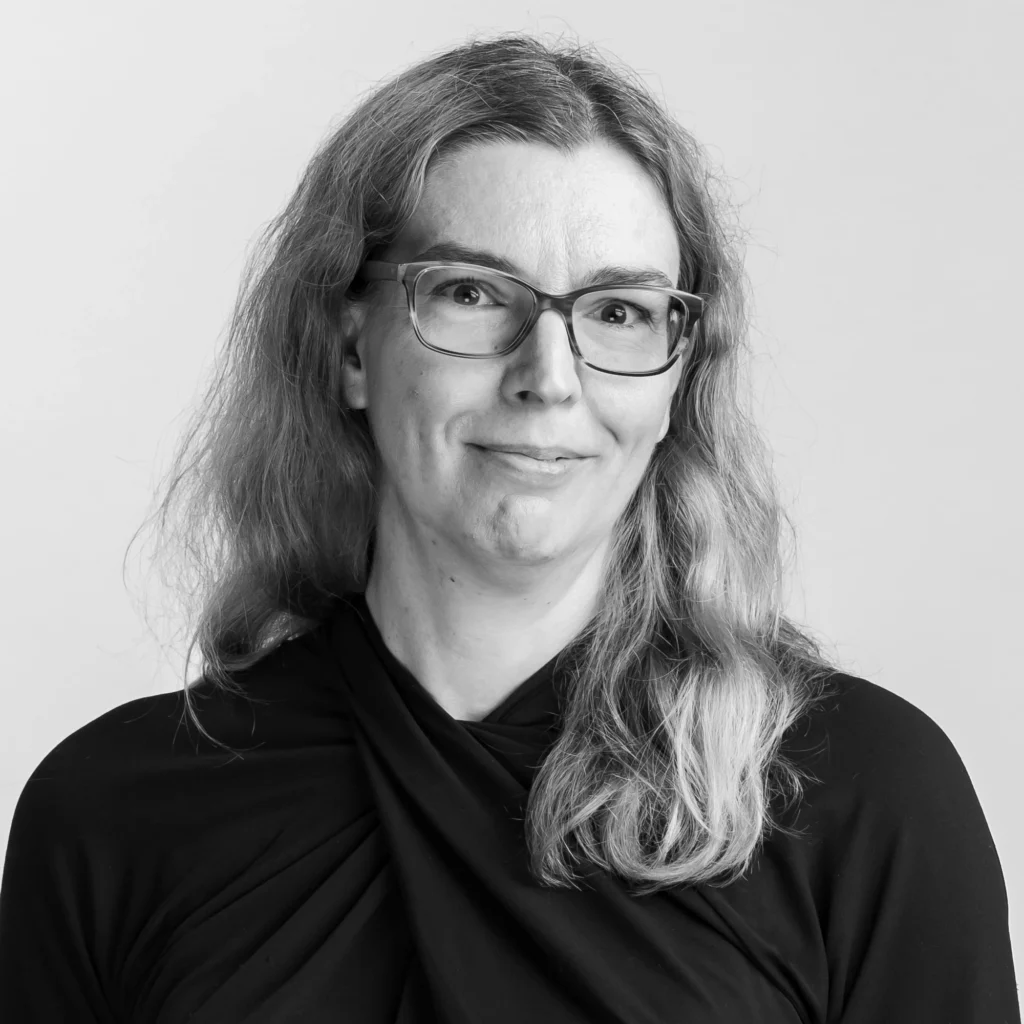
Vill du veta mer? Kontakta mig!
Jag heter Siv Fogelholm och jobbar med kundkontakter, kundstöd och produktinformation. I ett nötskal reder jag ut små och stora frågetecken och eventuella problem med skolor, rektorer och lärare. Min titel är Försäljningsansvarig, det betyder bara att du får kontakta mig om vad som helst – jag hjälper gärna till!